
1. 初期設定(サーバー・キャラクター登録)
🍄 Maplestory Tracker 🍁 👈リンクはこちら
まず最初に「自分専用」の設定を行いましょう。画面上部の ⚙️(歯車アイコン) をクリックします。
- サーバー設定タブ: サーバーの名前を編集したり、新しいサーバーを追加できます。
- キャラクター設定タブ: 各サーバーに所属するキャラクター名を登録します。
- ボス設定タブ: キャラクターごとに「表示するボス」を選択できます。週ボスをやらないサブキャラはチェックを外すことで、テーブルをスッキリさせることができます。
- 最後に: 変更が終わったら「保存して閉じる」を必ず押してください。
2. 進捗の管理(トラッカー)
各メニューの進捗状況をチェックします。データはブラウザに自動保存されます。
- クリアチェック: 項目をクリックするとチェックが入ります。
- 一括チェック: 各列のヘッダーにある「全チェック」ボタンで、そのキャラのボスを一度に完了にできます。
- 制限機能:
- 「モンパEX」は同一サーバー内で2キャラまで。
- 「ハイマウンテン」などはサーバー/アカウントごとに1回まで。
- …といった制限がある項目は、1キャラでチェックを入れると他キャラで自動的にロックがかかり、押し間違いを防ぎます。
- リセット:
- 週間: 毎週木曜 0:00 に自動リセット。
- 月間: 毎月1日 0:00 に自動リセット。
- 画面下のボタンから手動でリセットすることも可能です。
3. スケジュール機能の使い方
固定パーティや友達との約束をカレンダー形式で管理できます。
- 追加: ボス、キャラ、日付、時間を選択して「追加」を押します。
- 色の意味(カッコの色):
- 🟡 黄色: 「今日」の予定
- 🔵 青色: 「今週」の予定
- 🔴 赤色: 「来週以降」の予定
- (過去の予定は自動的にグレーになり、透明度が下がります)
- 便利なアクション:
- ✏️ (編集): 予定の日時、オリジン、メモをその場で修正できます。
- 日程コピー: 「2月21日(土) 21:00」という風に、日時だけをコピーしてDiscord等に貼るのに便利です。
- 🔁 (繰り返し): 翌週の同じ時間へ予定をコピーします。
- 📋 一括コピー: 全スケジュールをタブ区切りでコピーします。スプレッドシートへの貼り付けや、ギルド内での共有に最適です。
4. ブラウザ通知を活用する
予定の直前で「忘れてた!」を防ぐための機能です。
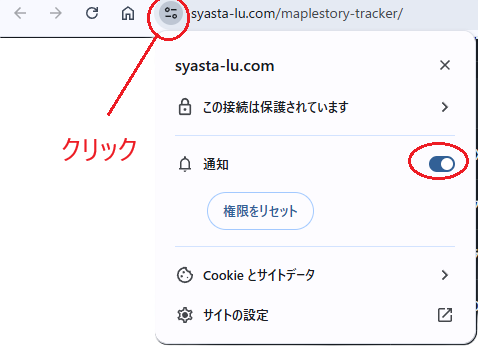
- 有効化: スケジュールヘッダーにある 「🔔 通知を許可」 を押し、ブラウザの許可ダイアログで「許可」を選んでください。クリックしても反応しない場合は下記画像参考にしてください。
- 仕組み: スケジュール開始の 5分前 にデスクトップ通知が届きます。
- ON/OFF: ボタンを押すだけで、いつでもアプリ側の通知機能を一時的にOFFにできます。
- ※ローカルファイル(file://)として直接開いている場合は、ブラウザの制限で通知が出ないことがあります。
5. データのバックアップ(エクスポート/インポート)
「せっかく登録したスケジュールや設定が消えてしまった…」という悲劇を防ぐため、定期的なバックアップを推奨します。
- エクスポート: 設定画面(⚙️)から「📤 エクスポート」を押すと、現在の全データが
jsonファイルとしてダウンロードされます。 - インポート: 「📥 インポート」から保存したファイルを選択すれば、別のPCやブラウザでも全く同じ環境を復元できます。


コメント